
1. 이동할 주소를 먼저 읽으세요
메인 페이지의 현재주소와 확인 상태를 읽습니다. 버튼의 글자만 보고 누르기보다 실제 도메인이 무엇인지 확인하는 것이 좋습니다. 현재주소가 등록되지 않았다면 다른 값을 추정해서 입력하지 마세요. 다음주소는 예정 정보일 수 있으므로 현재주소와 같은 상태로 취급하지 않습니다. 확인된 이용 가능 표시가 없는 링크를 임의로 활성화하거나 다른 주소의 철자만 바꾸어 접속하지 않습니다.
2. 외부 페이지의 자체 안내를 확인하세요
바로가기 버튼은 안내 페이지 바깥의 사이트로 이동합니다. 이동 뒤에는 주소창, 서비스 이름, 현재 공지, 이용 조건을 살펴보세요. 이 안내 사이트에 표시된 정보만으로 외부 서비스의 가입 조건, 제공 콘텐츠, 요금을 판단해서는 안 됩니다. 화면 구성이 바뀌었거나 이전 설명과 맞지 않으면 현재 페이지의 안내를 우선 확인합니다. 특히 계정 입력이나 결제 전에 운영 정보와 처리 주체를 확인하는 절차가 필요합니다.
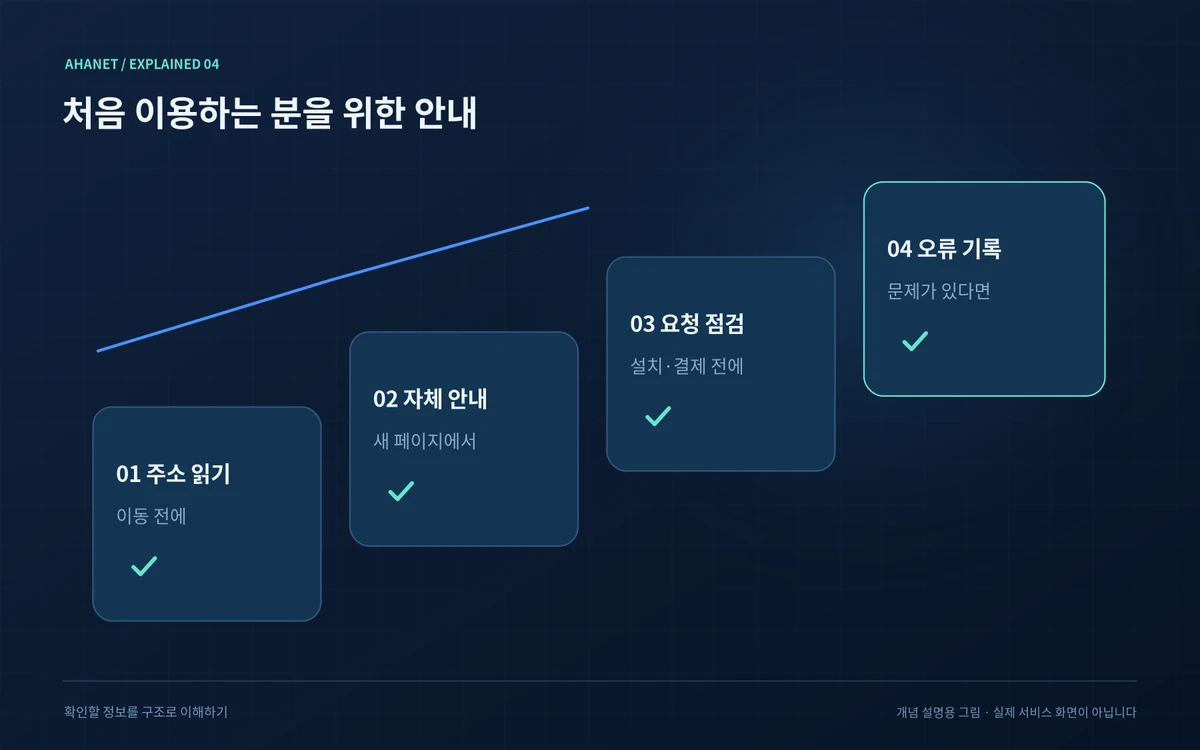
3. 예상하지 못한 요청에는 멈추세요
웹페이지를 보는 도중 실행 파일이나 확장 프로그램 설치를 요구한다면 필요성과 배포 주체부터 확인하세요. 기기의 전체 보안 기능을 끄거나 인증서 경고를 무시하는 방식으로 문제를 해결하려 하지 마세요. 비밀번호와 인증번호는 본인이 확인한 로그인 화면 외의 곳에 입력하지 않습니다. 상담 담당자를 자처하는 사람이 다른 계정의 인증번호를 요구해도 전달하지 마세요.
4. 문제가 있으면 범위를 나누세요
- 페이지 전체가 열리지 않으면 주소와 오류 문구부터 확인합니다.
- 페이지는 열리지만 영상이 멈추면 브라우저와 네트워크 상태를 따로 점검합니다.
- 휴대전화에서만 다르면 앱 안의 브라우저인지 일반 브라우저인지 비교합니다.
확인 순서를 한 번에 여러 개 바꾸기보다 하나씩 적용하면 어떤 조건에서 달라졌는지 파악하기 쉽습니다. 재생 문제 점검과 모바일 이용에서 이어서 살펴보세요.
5. 기록은 필요한 만큼만 남기세요
문의를 위해 기록할 것은 발생 시각, 오류 문구, 기기·브라우저 정보 정도입니다. 화면 캡처를 남길 때는 계정명, 전화번호, 이메일, 결제 정보, 로그인 토큰이 포함된 주소를 가립니다. 이 안내 사이트는 외부 계정의 비밀번호를 확인하거나 결제를 취소할 수 없습니다. 계정·결제 문제는 해당 서비스의 실제 창구를 이용하고, 안내 내용의 오류는 정정 문의로 구분해서 보내 주세요.